Mostrando entradas con la etiqueta Utilidades. Mostrar todas las entradas

sábado, 11 de octubre de 2014

VanBasco

http://vanbasco.com/El Vanbasco's karaoke player es un software gratuito de reproducción de karaoke en formato MIDI o kar. Como en otros karaokes, con este programa se pueden modificar diversos aspectos del archivo de música como subir y bajar el tono de la canción, modificar el tempo (velocidad) o el volumen de la pista. Además se pueden silenciar o atenuar los distintos instrumentos para personalizar las canciones, con una interfaz gráfica intuitiva.

viernes, 10 de octubre de 2014

Ya podemos transportar mp3


Imagen¡Qué fantástica noticia! Ya os he hablado en algunos post sobre las herramientas para editar audio online, me refiero a la página 1,2,3 Apps con la cual podemos cortar audios, convertirlos a otros formatos, hacer montajes con varios fragmentos, etc y recientemente también hemos conocido TwistedWave, una versión online de un programa editor de audio como Audacity, por ejemplo. Con TwistedWave podemos transportar pero no con 1,2,3 Apps, por eso esta nueva herramienta me parece una alternativa muy interesante, nos sirve para transportar rápidamente cualquier archivo mp3 de audio a cualquier tonalidad. Si necesidad de registrarnos, abrimos la web Transposr.com y nos encontramos con dos opciones: Transportar un mp3 y transportar una serie de acordes. Podéis verlo en la siguiente captura de pantalla.


 Imagen

 Hacemos clic en "Transpose an mp3", el siguiente paso será subir el audio que queremos transportar, después señalamos la tonalidad en la cual está el audio y la tonalidad nueva a la cual queremos transportarlo. Para transportar series de acordes hacemos clic en la opción "Transpose a chord chart", escribimos los acordes y hacemos clic en el botón "Transpose Now!". Una vez que la herramienta lo ha transportado lo podemos descargar durante 24 horas como veis en la captura de pantalla ¡¡Así de sencillo!!

 Imagen


Herramientas 2.0 sinregistro

Esta es una lista de Herramientas 2.0 que se pueden utilizar sin necesidad de realizar registro. Considero que son muy adecuadas para el trabajo con los alumnos más pequeños además de ser fantásticas para comenzar a desarrollar en el aula la Competencia Digital. En la lista he puesto el nombre de la herramienta (deberéis buscarla en Internet ya que no he añadido enlaces). También he puesto información sobre "Para qué sirve" y "Qué se obtiene con ella". En esta web, en la sección Actividades Musicales 2.0 encontraréis ejemplos de algunas de las actividades que he realizado en clase con algunas de estas herramientas.


Crea e Imprime tus propias plantillas de Papel Pautado con Blank Sheet Music

 Imagen


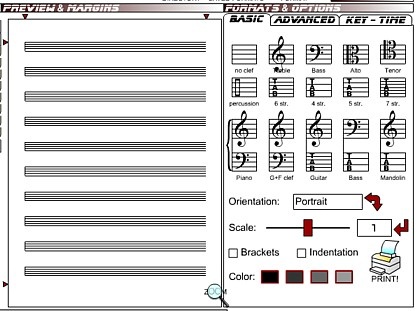
Si necesitas papel pautado para tus clases de música esta herramienta 2.0 te va a interesar ya que puedes crear cualquier tipo de papel pautado que necesites: plantilla con un solo pentagrama en clave de Sol o en otra clave, plantilla para tres voces en diferentes claves, plantilla con pentagramas grandes para los alumnos más pequeños, etc. La herramienta es Blank Sheet Music, es gratuita y funciona sin necesidad de registrarse, así que (como siempre digo) es adecuada también para nuestros alumnos, para que siempre tengan a mano un generador de partituras en blanco. Una vez que entramos en la web Blank Sheet Music, nos fijamos en la parte superior derecha y vemos tres secciones: Basic, Avanced y Key-Time. En cada una de ellas encontramos opciones para crear la plantilla que necesitamos. Son las siguientes:
  • En la sección Basic podemos crear papel pautado con un solo pentagrama pudiendo elegir la clave, el tamaño de los pentagramas, la orientación del papel, los brackets y el color en escala de grises de los pentagramas.
  • En la sección Avanced encontramos las opciones para añadir más pentagramas si vamos a escribir música polifónica pudiendo asignar diferentes claves a cada pentagrama.
  • En la sección Key-Time encontramos las opciones para crear el papel ya con las alteraciones propias de la tonalidad y el compás. 
Una vez que tenemos configurada la plantilla la descargamos haciendo clic en Imprimir, podemos imprimilas directamente o guardarlas como PDF y archivarlas en el ordenador. Por cierto, si no se os ofrece la opción de "guardar como PDF" en los ordenadores Windows siempre podéis recurrir al conocido programa DoPDF. Os dejo unas capturas de pantalla a modo de tutorial, aunque la herramienta ofrece un vídeo estupendo con el funcionamiento de la aplicación.

Picture


Opciones Basic


Imagen


Picture
Quizlet es una herramienta 2.0 para crear material educativo, concretamente tarjetas que después se pueden transformar en diferentes tipos de actividades. Yo la he usado en alguna ocasión pero hacía tiempo que no la utilizaba y he comprobado que se ha actualizado la interfaz y se han añadido algunas opciones nuevas. He elaborado una pequeña actividad para repasar los conceptos de lenguaje musical que vamos a ver en las partituras, nos servirá para repasar algunos conceptos muy básicos que aprendimos el curso pasado sobre los signos musicales.
Una vez que se elaboran las tarjetas educativas, la herramienta las da diferentes formatos de juegos y actividades: para estudiar Cards, Learn, Speller y Test, para jugar: Scatter y Race. Os dejo la actividad sobre las definiciones en formato Scatter, muy interesante para proyectar en clase y realizar el ejercicio de forma colectiva. Hay que tener en cuenta que si ponemos muchos conceptos no saldrán todos y si repetimos el ejercicio saldrá otra combinación diferente. Clic en la imagen para ver el formato Scatter y en aquí para ver las Tarjetas o Cards.


Picture
Comparto con todos este documento elaborado por el equipo de Examtime. Como seguramente sabéis, Examtime es una fantástica herramienta 2.0 para crear materiales educativos online que os he recomendado en varias ocasiones ya que suelo utilizarla a menudo para mis materiales de música. Se pueden crear mapas conceptuales interactivos, tarjetas educativas, apuntes, etc. muy atractivos visualmente y muy adecuados para visualizarlos con la PDI. Pues aquí os dejo esta interesante guía del docente por si os puede orientar y servir de ayuda a la hora de aplicar las herramientas de la Web 2.0 en vuestras clases. La podéis descargar desde este enlace.


ImagenImagen de Planetared.com
En Internet contamos con algunas interesantes herramientas para componer música online de forma sencilla y lúdica que nos pueden servir para crear actividades creativas para nuestras clases de música. Nuestros alumnos disfrutan creando y combinando ritmos, melodías, etc. ya que, además de divertirse creando música propia, la pueden compartir fácilmente en la red para que la escuchen sus compañeros, amigos y familiares. Este detalle es muy importante para ellos y para el desarrollo de las competencias básicas en el aula, hay que llegar hasta el final: crear un producto real.
En todas estas webs se puede crear música online y en todas ellas excepto en Tony-b machine, se pueden compartir (a través de la URL) o descargar (en Wav, mp3 o MIDI) las composiciones musicales. Hay muchos más sitios con características similares, si buscáis en Google lo comprobaréis, yo he seleccionado 6 que me gustan para mis alumnos de Secundaria.

Picture
INCREDIBOX
Incredibox es una de las herramientas más conocidas y utilizadas en el aula de música de Primaria y Secundaria. Se trata de una herramienta 2.0 en la cual se puede componer música con ritmos de beatbox. Resulta muy entretenida por los personajes que aparecen interpretando los ritmos. Se puede grabar la combinación musical y se genera una URL para compartirla en la red. No es necesario registro para utilizarla.

Imagen
INUDGE
Inudge es una herramienta online también muy conocida para componer música, se pueden seleccionar diferentes sonidos de batería, órgano electrónico, guitarra, etc. hasta encontrar la música que nos gusta. Su uso es sencillo ya que solo hay que seleccionar los sonidos y accionar los cuadros de los tiempos del compás en los que queremos que suene cada instrumento. Se utiliza también sin registro y las creaciones se comparten en la red a través de una URL.

Imagen
OTOMATA
Otomata es una herramienta similar a iNudge. Permite crear ritmos aunque funciona de manera más aleatoria, los sonidos van cambiando según chocan con los extremos del cuadro. Es una forma más desenfadada de crear música. No se necesita registro para utilizarla y las composiciones se pueden descargar en formato Wav desde el botón "Record/Download" y también se pueden compartir con el link que genera la aplicación.

Picture
BEATLAB
Beatlab es otra interesante herramienta 2.0 similar a iNudge y Otomata. Con Beatlab podemos componer música combinando ritmos y sonidos de diferentes instrumentos, tiene una biblioteca de estilos musicales muy útil para seleccionar el género sobre el que nos interesa crear música. La aplicación se puede utilizar sin registro pero para guardar y compartir las creaciones hay que registrarse con la cuenta de Facebook, de Google o de SoundCloud. Una vez que tenemos cuenta en Beatlab podemos descargar el audio en mp3 y compartir la composición gracias a una URL.

Picture
TONY-B MACHINETony-b Machine es más un sintetizador virtual que una web para componer música ya que las creaciones no se pueden descargar ni compartir (al menos yo no he encontrado la manera..) pero es igual de divertido e interesante para lanzarse a crear música. La interfaz está muy bien para nuestros alumnos ya que simula perfectamente un sintetizador. La aplicación va evolucionando, ya está en la 4ª versión. Se puede utilizar sin registro y contiene instrucciones para poder grabar las creaciones en vídeo a través de un programa capturador de pantalla.

Picture
SOUNDATIONSoundation es más un programa para editar y componer música pero donde se trabaja online. Hay que registrarse para poder utilizarlo pero merece la pena. Contiene numerosos loops para hacer las combinaciones de ritmos e instrumentos. Las composiciones se pueden exportar y descargar como Wav y también se publican en la red desde la propia aplicación aunque los audios siempre podemos subirlos a SoundCloud o Audioboo para compartirlos en Internet.

Todas estas herramientas son comunidades 2.0 donde se publican y comparten las  creaciones musicales, por lo tanto, podemos buscar y encontrar interesantes ejemplos musicales de otros usuarios antes de empezar a utilizarlas para ver las posibilidades que ofrecen. Espero que estas páginas os sean de utilidad, yo ya he utilizado Incredibox con mis alumnos y, la verdad, con excelentes resultados. Para el curso que está a punto de empezar ya estoy pensando en algunas actividades creativas con estas herramientas.
 
 
Picture
Si necesitas papel pautado para tus clases de música esta herramienta 2.0 te va a interesar ya que puedes crear cualquier tipo de papel pautado que necesites: plantilla con un solo pentagrama en clave de Sol o en otra clave, plantilla para tres voces en diferentes claves, plantilla con pentagramas grandes para los alumnos más pequeños, etc. La herramienta es Blank Sheet Music, es gratuita y funciona sin necesidad de registrarse, así que (como siempre digo) es adecuada también para nuestros alumnos, para que siempre tengan a mano un generador de partituras en blanco. Una vez que entramos en la web Blank Sheet Music, nos fijamos en la parte superior derecha y vemos tres secciones: Basic, Avanced y Key-Time. En cada una de ellas encontramos opciones para crear la plantilla que necesitamos. Son las siguientes:
  • En la sección Basic podemos crear papel pautado con un solo pentagrama pudiendo elegir la clave, el tamaño de los pentagramas, la orientación del papel, los brackets y el color en escala de grises de los pentagramas.
  • En la sección Avanced encontramos las opciones para añadir más pentagramas si vamos a escribir música polifónica pudiendo asignar diferentes claves a cada pentagrama.
  • En la sección Key-Time encontramos las opciones para crear el papel ya con las alteraciones propias de la tonalidad y el compás. 
Una vez que tenemos configurada la plantilla la descargamos haciendo clic en Imprimir, podemos imprimilas directamente o guardarlas como PDF y archivarlas en el ordenador. Por cierto, si no se os ofrece la opción de "guardar como PDF" en los ordenadores Windows siempre podéis recurrir al conocido programa DoPDF. Os dejo unas capturas de pantalla a modo de tutorial, aunque la herramienta ofrece un vídeo estupendo con el funcionamiento de la aplicación.

Opciones Basic

Opciones Avanced

 Imagen


Opciones Key-Time


 Imagen


Audioboo y otras herramientas 2.0 para alojar y compartir audios en Internet

ImagenAudioboo es una estupenda herramienta 2.0 para alojar audios en internet y poder compartirlos en nuestros blogs o páginas web. El uso de Audioboo es similar a otros servicios de la web 2.0: Nos registramos como usuarios creando una cuenta gratuita, hacemos clic en "Record/UploadBoo" subimos el archivo de audio que queremos alojar (máximo de 3 minutos) o realizamos una grabación online, añadimos título y una imagen representativa y, por último, lo publicamos. La herramienta nos ofrece una dirección URL y un código embed para enlazar o incrustar el audio. Esta es una ficha del laboratorio Educa con TIC con más información sobre AudioBoo.

Utilidades para editar Audio y Vídeo online

http://123apps.com/En alguna ocasión ya os he hablado sobre estas herramientas para editar audio y vídeo de forma online. En el laboratorio Educa con TIC hemos publicado un post sobre estas aplicaciones 2.0. Hoy vuelvo a compartir con vosotros ya que están reunidas en la página "123apps" muy visual donde podéis ver perfectamente cada función: Convertir audio, cortar audio, unir audio, convertir vídeo, cortar vídeo y grabador de voz. La web también cuenta con un servicio para extraer el audio de los vídeos.
Es interesante siempre contar con herramientas online por si nos falla el prgorama que utilizamos o por si estamos trabajando en un ordenador que no es el nuestro habitual. También son herramietnas muy prácticas para el trabajo con los alumnos, para que no tengan que descargar programas en sus ordenadores de casa o en los del aula.